नमस्ते दोस्तों! क्या आप भी उन कलाकारों में से हैं जो अपनी डिजिटल कला को स्क्रीन से बाहर निकालकर असल दुनिया में देखना चाहते हैं? आपने अपनी कलाकृति बनाने में घंटों लगाए हैं, रंगों को खूबसूरती से संवारा है, लेकिन जब बात उसे प्रिंट करने की आती है, तो क्या प्रिंट का रंग आपकी स्क्रीन पर दिखने वाले रंगों से मेल नहीं खाता?
क्या आपको भी लगता है कि प्रिंट सेटिंग्स एक रहस्यमयी पहेली है? अक्सर मैंने देखा है कि मेरे बहुत से साथी डिजिटल कलाकार इस समस्या से जूझते हैं। अच्छी प्रिंट क्वालिटी सिर्फ आपकी कला को ही नया जीवन नहीं देती, बल्कि यह आपके काम को बेचने और एक कलाकार के तौर पर अपनी पहचान बनाने में भी बहुत मदद करती है। आजकल डिजिटल आर्ट का क्रेज बहुत बढ़ गया है और हर कोई चाहता है कि उनकी बनाई कला एकदम परफेक्ट दिखे, चाहे वह ऑनलाइन हो या प्रिंट में। लेकिन सही सेटिंग्स न जानने की वजह से कई बार हमारी सारी मेहनत बेकार हो जाती है और प्रिंट उम्मीद से कहीं कमतर निकलता है। मुझे अपने अनुभव से यह अच्छी तरह से समझ आया है कि डिजिटल आर्ट को प्रिंट करते समय कुछ खास बातों का ध्यान रखना कितना ज़रूरी है। इसमें सिर्फ रेजोल्यूशन और DPI ही नहीं, बल्कि कलर मैनेजमेंट, सही पेपर का चुनाव और प्रिंटर कैलिब्रेशन जैसी कई बारीकियां शामिल हैं। भविष्य में तो AI की मदद से प्रिंटिंग और भी आसान हो जाएगी, लेकिन अभी के लिए सही जानकारी होना ही सबसे बड़ी कुंजी है। तो, चिंता मत कीजिए!
मैं आज आपको ऐसी ही कुछ ज़रूरी टिप्स और ट्रिक्स बताने वाला हूँ, जो आपकी डिजिटल कला को बेहतरीन प्रिंट क्वालिटी में बदलने में मदद करेंगी और आपकी कलाकृतियों को एक नया आयाम देंगी। आइए, नीचे इस ब्लॉग पोस्ट में डिजिटल आर्ट प्रिंटिंग की सेटिंग्स को विस्तार से समझते हैं और अपनी कला को सही मायने में निखारते हैं!
नमस्ते दोस्तों, कैसे हैं आप सब? उम्मीद है सब बढ़िया होगा। मुझे पता है, आप में से कई लोग अपनी डिजिटल कला को बस स्क्रीन पर देखकर खुश नहीं होते, बल्कि उसे छूना और महसूस करना चाहते हैं। लेकिन ये प्रिंटिंग का काम ना, कभी-कभी बड़ा सिरदर्द बन जाता है। मैंने खुद कई बार देखा है कि जो रंग मैंने इतनी मेहनत से अपनी कलाकृति में भरे, वो प्रिंट होकर कुछ और ही दिखते हैं। क्या आपके साथ भी ऐसा होता है?
दरअसल, डिजिटल आर्ट को प्रिंट करना सिर्फ एक बटन दबाने जितना आसान नहीं है, इसमें कई बारीकियाँ होती हैं, जिनके बारे में जानना बहुत ज़रूरी है। अगर हम सही सेटिंग्स नहीं जानते, तो हमारी सारी मेहनत बेकार हो सकती है। लेकिन घबराइए नहीं!
आज मैं अपने अनुभव के आधार पर आपको कुछ ऐसी बातें बताने वाला हूँ, जिनसे आपकी डिजिटल कला का प्रिंट वैसा ही निकलेगा, जैसा आपने सोचा है, एकदम लाजवाब! तो आइए, बिना देर किए शुरू करते हैं और अपनी कला को नया जीवन देते हैं।
सही रेजोल्यूशन और DPI: अपनी कला को प्रिंट के लिए तैयार करें
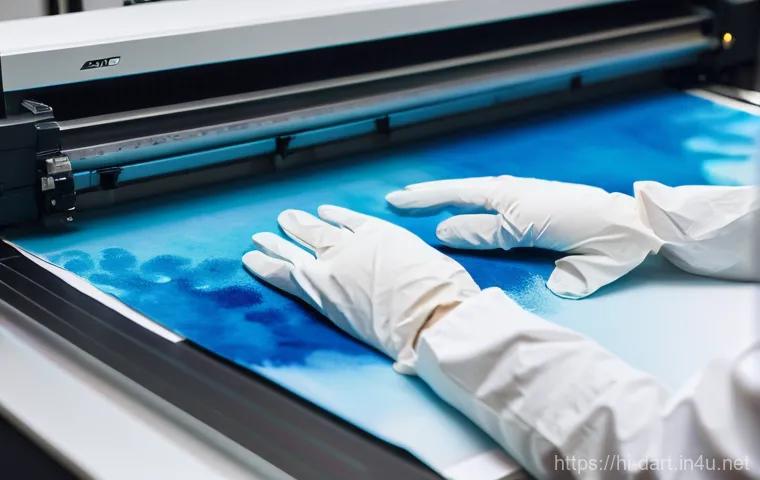
रेजोल्यूशन की अहमियत समझना
सबसे पहले बात करते हैं रेजोल्यूशन की। मेरी कला यात्रा में, मैंने सीखा है कि डिजिटल कला को प्रिंट करते समय, रेजोल्यूशन सबसे महत्वपूर्ण चीज़ों में से एक है। अक्सर लोग सोचते हैं कि स्क्रीन पर जो अच्छा दिख रहा है, वह प्रिंट में भी वैसा ही दिखेगा, लेकिन ऐसा नहीं होता। स्क्रीन पिक्सेल पर आधारित होती है, जबकि प्रिंट डॉट्स पर। अगर आपके आर्टवर्क का रेजोल्यूशन कम है, तो प्रिंट होने पर वह धुंधला या पिक्सेलेटेड दिख सकता है। मेरा अनुभव कहता है कि शुरुआत से ही उच्च रेजोल्यूशन पर काम करना सबसे अच्छा है। अगर आप एक बड़ा प्रिंट चाहते हैं, तो आपको उसके अनुसार रेजोल्यूशन को भी उच्च रखना होगा। जैसे, यदि आप A4 आकार का प्रिंट निकाल रहे हैं, तो 300 DPI (डॉट्स प्रति इंच) एक अच्छा मानक माना जाता है। लेकिन बड़े पोस्टर या बैनर जैसे प्रिंट के लिए, जिसे दूर से देखा जाएगा, 150 से 300 DPI भी पर्याप्त हो सकता है। मैंने देखा है कि मेरे कुछ साथी कलाकार पहले कम रेजोल्यूशन पर काम करते हैं और फिर उसे बढ़ाते हैं, जिससे गुणवत्ता में गिरावट आती है। इसलिए, मैं हमेशा सलाह देता हूँ कि अपनी कलाकृति को बड़े आकार में बनाएं और फिर ज़रूरत के हिसाब से छोटा करें, ताकि पिक्सेल गुणवत्ता बनी रहे।
DPI और PPI का संबंध
DPI और PPI (पिक्सेल प्रति इंच) दो शब्द हैं जो अक्सर भ्रमित करते हैं। डिजिटल दुनिया में, DPI को अक्सर PPI के पर्याय के रूप में इस्तेमाल किया जाता है। PPI बताता है कि आपकी डिजिटल इमेज में प्रति इंच कितने पिक्सेल हैं, जबकि DPI बताता है कि प्रिंटर एक इंच में कितने स्याही के डॉट्स डाल सकता है। उच्च DPI का मतलब है कि प्रिंटर छोटे डॉट्स को करीब-करीब प्रिंट करेगा, जिससे इमेज ज़्यादा शार्प और विस्तृत दिखेगी। जब आप 300 DPI पर प्रिंट करने की बात करते हैं, तो इसका मतलब है कि आप चाहते हैं कि प्रिंट के प्रति इंच में 300 पिक्सेल हों। यदि आपके पास 4000×6000 पिक्सेल की इमेज है और आप इसे 300 DPI पर प्रिंट करते हैं, तो यह एक निश्चित आकार में बहुत अच्छी लगेगी। मेरे एक दोस्त ने एक बार अपनी आर्ट गैलरी के लिए 1200 DPI पर एक बड़ी कलाकृति बनाई थी और फिर उसे 300 DPI वाले प्रिंटर पर प्रिंट करने के लिए छोटा किया, और परिणाम अद्भुत था।
रंगों का खेल: RGB से CMYK तक की यात्रा
RGB और CMYK को समझना
डिजिटल कला प्रिंटिंग में रंगों को समझना एक और बड़ी चुनौती है। हम अपनी स्क्रीन पर जो रंग देखते हैं, वे RGB (लाल, हरा, नीला) कलर मॉडल का उपयोग करते हैं। ये रंग प्रकाश को जोड़कर बनते हैं, जिससे स्क्रीन पर बहुत चमकीले और विविध रंग दिखते हैं। वहीं, प्रिंटर CMYK (सियान, मैजेंटा, पीला, काला) कलर मॉडल का उपयोग करते हैं। ये स्याही के रंग होते हैं जो प्रकाश को अवशोषित करके रंग बनाते हैं। मेरी निजी अनुभव में, मैंने कई बार यह गलती की है कि RGB में बनाई गई कलाकृति को सीधे CMYK में प्रिंट कर दिया, और रंग पूरी तरह से बदल गए। लाल नारंगी हो गया और नीला थोड़ा फीका! यह इसलिए होता है क्योंकि RGB कलर गैमट (रंगों की रेंज) CMYK से कहीं ज़्यादा बड़ा होता है। जब एक RGB इमेज को CMYK में बदला जाता है, तो कुछ रंग जो CMYK गैमट में नहीं होते, वे बदल जाते हैं। इसलिए, प्रिंट करने से पहले अपनी इमेज को CMYK में बदलना बहुत ज़रूरी है।
कलर प्रोफाइल का उपयोग
कलर मैनेजमेंट के लिए कलर प्रोफाइल (ICC प्रोफाइल) बहुत महत्वपूर्ण होते हैं। ये प्रोफाइल सुनिश्चित करते हैं कि अलग-अलग डिवाइस (जैसे मॉनिटर, प्रिंटर) एक ही “रंग भाषा” बोलें। मैंने अपने मॉनिटर को कैलिब्रेट करने के लिए एक कलरमीटर का उपयोग करना शुरू किया, और इससे मुझे स्क्रीन पर जो रंग दिखते थे और प्रिंट में जो निकलते थे, उनके बीच का अंतर काफी कम हो गया। कुछ सॉफ्टवेयर जैसे फोटोशॉप और इलस्ट्रेटर में कलर प्रोफाइल को बदलने का विकल्प होता है। अपनी कला को प्रिंट के लिए तैयार करते समय, आपको अपने प्रिंटर और विशेष पेपर के लिए सही ICC प्रोफाइल का उपयोग करना चाहिए। कई प्रिंटर निर्माता अपने पेपर के लिए प्रोफाइल प्रदान करते हैं, जिन्हें आप डाउनलोड कर सकते हैं। एक बार जब आप इस प्रक्रिया को समझ जाते हैं, तो आप पाएंगे कि रंगों की सटीकता बनाए रखना कितना आसान हो जाता है। यह ऐसा है जैसे आप अपनी कला को एक भाषा से दूसरी भाषा में अनुवाद कर रहे हों, ताकि उसका मूल अर्थ न खोए।
कागज़ का चुनाव: अपनी कला को सही आधार दें
सही कागज़ की पहचान
दोस्तों, डिजिटल कला को प्रिंट करने में कागज़ का चुनाव एक बहुत ही महत्वपूर्ण कदम है। यह सिर्फ एक सफेद शीट नहीं है, बल्कि यह आपकी कलाकृति को जीवंत करने वाला कैनवास है। मैंने खुद यह अनुभव किया है कि गलत कागज़ पर प्रिंट करने से मेरी सारी मेहनत बेकार चली गई। एक बार, मैंने एक बहुत ही विस्तृत चित्रण को सामान्य ऑफिस पेपर पर प्रिंट कर दिया, और वह बिल्कुल फ्लैट और फीका लगा। वहीं, जब मैंने उसे एक अच्छे मैट फ़ाइन आर्ट पेपर पर प्रिंट किया, तो उसमें जान आ गई! कागज़ की बनावट, चमक और मोटाई, ये सभी आपकी कलाकृति के अंतिम रूप पर गहरा असर डालते हैं। मेरे हिसाब से, डिजिटल कला के लिए कोई “एक-आकार-सभी-के-लिए-फिट” वाला कागज़ नहीं है, यह आपकी कलाकृति के स्टाइल और आप क्या दिखाना चाहते हैं, उस पर निर्भर करता है।
कागज़ के प्रकार और उनके प्रभाव
यहां कुछ कागज़ के प्रकार दिए गए हैं जिनका मैंने अपनी प्रिंटिंग यात्रा में उपयोग किया है और उनसे मिले परिणाम:
| कागज़ का प्रकार | विशेषताएँ | उपयोग के लिए उपयुक्त | मेरा अनुभव |
|---|---|---|---|
| स्मूथ मैट फ़ाइन आर्ट पेपर | अल्ट्रा-स्मूथ, मैट फ़िनिश, न्यूनतम बनावट, अक्सर कॉटन या अल्फा-सेलूलोज़ बेस। | जटिल डिजिटल चित्रण, फोटोरियलिस्टिक प्रिंट, बारीक लाइनवर्क वाली कला। | यह मेरी बारीक डिटेल वाली कलाकृतियों को बहुत शार्प और जीवंत दिखाता है। रंग सटीक दिखते हैं और इसमें एक मखमली एहसास होता है। |
| कोल्ड-प्रेस (टेक्सचर्ड) फ़ाइन आर्ट पेपर | हल्की, स्पर्शनीय बनावट, पारंपरिक वॉटरकलर या प्रिंटमेकिंग शीट जैसी। | वॉटरकलर-शैली के चित्रण, पेंसिल या पेस्टल से प्रेरित डिजिटल कार्य, पारंपरिक मीडिया की नकल करने वाली कला। | मेरी उन कलाकृतियों के लिए बेहतरीन, जिन्हें थोड़ा हाथ से बना हुआ (handcrafted) एहसास देना होता है। यह चमक को कम करता है और पेंटिंग जैसा प्रभाव देता है। |
| हैवीवेट / वेलवेट फ़ाइन आर्ट पेपर | हल्की बनावट के साथ प्रीमियम, मोटा एहसास (अक्सर 300 gsm या अधिक)। | शानदार प्रस्तुति, म्यूज़ियम-ग्रेड का इंप्रेशन। | यह मेरी कला को एक बहुत ही लक्ज़री और ठोस एहसास देता है। अगर मैं किसी खास ग्राहक के लिए कुछ बना रहा हूँ, तो इसे पसंद करता हूँ। |
| ग्लॉसी फोटो पेपर | चिकनी, अत्यधिक चमकदार सतह, कंट्रास्ट और रंग संतृप्ति को बढ़ाता है। | चमकीले, आकर्षक डिजिटल आर्टवर्क जिसमें बोल्ड रंग हों। | रंग बहुत पॉप करते हैं, लेकिन अगर कलाकृति में बहुत ज़्यादा चमक हो तो यह आंखों को चुभ सकता है। टेक्स्ट के लिए अच्छा नहीं है क्योंकि चमक पढ़ने में मुश्किल पैदा करती है। |
| लस्टर पेपर | मैट और ग्लॉसी के बीच का फिनिश, हल्की चमक। | पेशेवर तस्वीरें और कलाकृतियाँ जिनमें चमकीले रंग हों लेकिन अत्यधिक चमक न चाहिए हो। | मेरा पसंदीदा क्योंकि यह ग्लॉसी की चमक और मैट की सोखने की क्षमता का अच्छा संतुलन प्रदान करता है। इसमें रंगों की जीवंतता बनी रहती है और चमक कम होती है। |
मैंने यह भी पाया है कि अभिलेखीय (Archival) कागज़ का उपयोग करना सबसे अच्छा है, खासकर अगर आप अपनी कलाकृति को लंबे समय तक सुरक्षित रखना चाहते हैं। ये कागज़ एसिड-मुक्त होते हैं और समय के साथ पीले नहीं पड़ते। कॉटन रैग पेपर, उदाहरण के लिए, सबसे अच्छे विकल्पों में से एक है, हालाँकि यह थोड़ा महंगा होता है। यह सैकड़ों साल तक चल सकता है बिना रंग फीके पड़े या अपनी मजबूती खोए। जब मैं घर पर प्रिंट करता हूँ, तो मैं कम से कम 150 gsm (ग्राम प्रति वर्ग मीटर) से अधिक वज़न वाले कागज़ का उपयोग करता हूँ, क्योंकि इससे प्रिंट पेशेवर दिखते हैं और मुड़ते नहीं हैं। याद रखें, अपने प्रिंटर की क्षमता भी जांच लें, क्योंकि हर प्रिंटर मोटे कागज़ को नहीं संभाल सकता।
प्रिंटर कैलिब्रेशन और प्रोफाइलिंग: रंगों की सटीकता का रहस्य
मॉनिटर कैलिब्रेशन का महत्व
ईमानदारी से कहूँ तो, मेरे डिजिटल कला प्रिंटिंग के शुरुआती दिनों में, मैं इस बात से सबसे ज़्यादा परेशान था कि मेरी स्क्रीन पर जो रंग दिखते थे, वे प्रिंट में बिल्कुल अलग क्यों आते थे। तब मुझे मॉनिटर कैलिब्रेशन के बारे में पता चला। मॉनिटर और प्रिंटर दोनों अलग-अलग तरीके से रंग प्रदर्शित करते हैं। मॉनिटर प्रकाश उत्सर्जित करता है, जबकि प्रिंटर कागज़ पर स्याही का उपयोग करता है। इस अंतर के कारण, अगर आपका मॉनिटर कैलिब्रेटेड नहीं है, तो आप अपनी कलाकृति के वास्तविक रंगों को नहीं देख पाएंगे। मैंने एक कलरमीटर (जैसे SpyderX) का उपयोग करके अपने मॉनिटर को कैलिब्रेट करना शुरू किया, और यकीन मानिए, यह एक गेम चेंजर था! इसने मुझे स्क्रीन पर जो दिख रहा था, उसे प्रिंट के करीब लाने में मदद की। आपको अपने मॉनिटर को उसकी मूल रेजोल्यूशन पर सेट करना चाहिए और चमक, कंट्रास्ट और रंग तापमान को समायोजित करना चाहिए ताकि रंग मानकों से मेल खाएं।
प्रिंटर प्रोफाइलिंग की प्रक्रिया
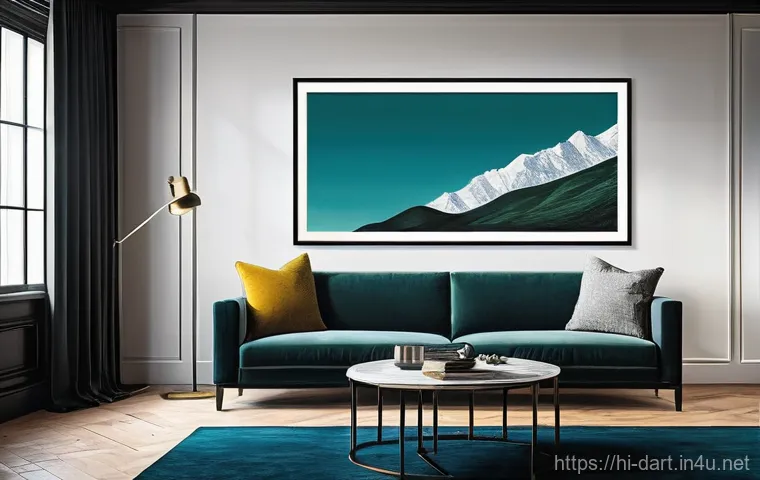
मॉनिटर कैलिब्रेशन के बाद, अगला कदम प्रिंटर प्रोफाइलिंग है। प्रिंटर को कैलिब्रेट करना भी उतना ही ज़रूरी है। प्रिंटर ड्राइवर, कलर मैनेजमेंट सॉफ्टवेयर और इमेज प्रोसेसिंग प्रोग्राम सभी रंगों को प्रभावित करते हैं। प्रिंटर प्रोफाइल (ICC प्रोफाइल) आपके प्रिंटर और आपके उपयोग किए जा रहे विशेष पेपर के लिए बनाए जाते हैं। ये प्रोफाइल सॉफ्टवेयर को बताते हैं कि विशिष्ट स्याही और पेपर पर रंगों को सटीक रूप से कैसे पुन: प्रस्तुत किया जाए। कई पेपर निर्माता अपनी वेबसाइट पर अपने पेपर के लिए ICC प्रोफाइल प्रदान करते हैं, जिन्हें आप डाउनलोड कर सकते हैं और अपने फोटो एडिटिंग सॉफ्टवेयर में इंस्टॉल कर सकते हैं। जब आप प्रिंट करते हैं, तो आपको अपने प्रिंटर सेटिंग्स में सही पेपर टाइप चुनना चाहिए और “सर्वोत्तम” या “उच्च” प्रिंट गुणवत्ता का विकल्प चुनना चाहिए। मैंने पाया है कि टेस्ट प्रिंट करना बहुत उपयोगी होता है। एक छोटे से सेक्शन को प्रिंट करके देखें कि रंग कैसे दिख रहे हैं, और फिर ज़रूरत के हिसाब से समायोजन करें। यह अभ्यास मुझे हर बार सटीक परिणाम प्राप्त करने में मदद करता है।
फाइनल टच: प्रिंटिंग से पहले की ज़रूरी जाँच
फाइल की अंतिम तैयारी
प्रिंट का बटन दबाने से पहले, कुछ अंतिम जाँच करना बेहद ज़रूरी है। मैंने कई बार ऐसा किया है कि जल्दबाजी में प्रिंट कर दिया और बाद में पछताना पड़ा क्योंकि कोई छोटी सी गलती रह गई थी। सबसे पहले, सुनिश्चित करें कि आपकी इमेज का रेजोल्यूशन और आकार आपके इच्छित प्रिंट आकार से मेल खाता हो। अगर आप 12×18 इंच का प्रिंट चाहते हैं, तो अपनी फाइल को उसी आकार में सेट करें। अपनी कलाकृति को क्रॉप करते समय भी सावधान रहें, ताकि गुणवत्ता बरकरार रहे। इसके अलावा, मैंने पाया है कि प्रिंट करने से पहले अपनी इमेज में थोड़ी सी शार्पनिंग (Sharpening) लगाने से डिटेल्स बेहतर दिखती हैं, खासकर अगर आपकी कला में बहुत बारीक काम हो।
प्रिंट सेटिंग्स को अनुकूलित करना
प्रिंटर सेटिंग्स भी बहुत मायने रखती हैं। मैंने देखा है कि मेरे कुछ दोस्त बस डिफ़ॉल्ट “प्लेन पेपर” सेटिंग पर प्रिंट करते रहते हैं, जिससे रंगों की गुणवत्ता और स्याही का उपयोग प्रभावित होता है। आपको अपने प्रिंटर सेटिंग्स में सही पेपर टाइप (जैसे मैट फोटो पेपर, ग्लॉसी) का चयन करना चाहिए। हमेशा उच्चतम प्रिंट गुणवत्ता (High or Best) चुनें, खासकर यदि आप अपनी कलाकृति को फ्रेम करने या उपहार देने की योजना बना रहे हैं। हाँ, इसमें थोड़ा ज़्यादा समय और स्याही लगेगी, लेकिन विवरण और गुणवत्ता इसके लायक है। मैंने एक छोटा सा “ब्राइटनेस चेक” भी सीखा है: अपनी डिजिटल कला फाइल खोलें और अपनी डिवाइस की चमक को 50-60% तक कम करें। यह अक्सर वैसा ही होता है जैसा आपका प्रिंटर इसे “देखता” है। यह आपको एक बेहतर पूर्वावलोकन देता है कि आपका प्रिंट कैसा दिखेगा।
अपनी कला का प्रदर्शन और रखरखाव
प्रिंट को सहेजना और प्रस्तुत करना
आखिरकार, जब आपकी कलाकृति बेहतरीन गुणवत्ता में प्रिंट हो जाती है, तो उसे ठीक से सहेजना और प्रस्तुत करना भी उतना ही ज़रूरी है। मैंने अपनी कई शुरुआती प्रिंट्स को ठीक से न संभालने के कारण बर्बाद होते देखा है। सबसे पहले, अपने प्रिंट को सीधे धूप या अत्यधिक नमी से दूर रखें। इससे रंग फीके पड़ सकते हैं या कागज़ खराब हो सकता है। एसिड-मुक्त फ़ोल्डर या आर्चिवल स्लीव्स का उपयोग करें ताकि प्रिंट लंबे समय तक सुरक्षित रहें। अगर आप अपनी कला को फ्रेम कर रहे हैं, तो सुनिश्चित करें कि फ्रेम और मैट भी एसिड-मुक्त हों। मैं अक्सर अपने प्रिंट्स को कस्टमर्स को देते समय एक छोटे, अच्छी गुणवत्ता वाले सर्टिफिकेट ऑफ ऑथेंटिसिटी के साथ देता हूँ, जिससे उन्हें पता चलता है कि यह एक ओरिजिनल आर्ट प्रिंट है। यह न केवल आपके काम का मूल्य बढ़ाता है, बल्कि यह एक प्रोफेशनल टच भी देता है।
अपनी कला के जीवन को बढ़ाना
डिजिटल कला के प्रिंट को लंबे समय तक बनाए रखने के लिए कुछ बातों का ध्यान रखना बहुत ज़रूरी है। मैंने सीखा है कि पिगमेंट-आधारित स्याही का उपयोग करना डाई-आधारित स्याही से बेहतर होता है क्योंकि ये फीका पड़ने के प्रति अधिक प्रतिरोधी होते हैं। इसके अलावा, अपने प्रिंट्स को धूल और उंगलियों के निशानों से बचाने के लिए उन्हें सावधानी से संभालें। मैंने अपनी एक कलाकृति को गलती से बिना दस्ताने पहने छू लिया था और उस पर एक निशान रह गया, जिसे हटाना मुश्किल था। हमेशा किनारों से पकड़ें या साफ कॉटन के दस्तानों का उपयोग करें। अगर आप अपनी कलाकृति को प्रदर्शनी में लगा रहे हैं, तो सीधे प्रकाश स्रोतों से बचें जो समय के साथ रंगों को नुकसान पहुँचा सकते हैं। अपनी कला को बेचने और एक कलाकार के रूप में अपनी पहचान बनाने में अच्छी प्रिंट क्वालिटी बहुत मदद करती है। याद रखें, आपकी कलाकृति आपकी मेहनत और जुनून का परिणाम है, इसलिए उसे सर्वोत्तम तरीके से प्रस्तुत करें और उसकी देखभाल करें।
글을 마치며
तो दोस्तों, देखा आपने कि डिजिटल आर्ट को प्रिंट करना सिर्फ़ एक बटन दबाने जितना आसान नहीं है, बल्कि इसमें बहुत सारी बारीकियां होती हैं। मुझे उम्मीद है कि मेरे इन अनुभवों और सुझावों से आपको अपनी कलाकृतियों को बेहतर तरीके से प्रिंट करने में मदद मिलेगी। अपनी कला को स्क्रीन से बाहर निकालकर भौतिक रूप में देखना एक जादुई एहसास होता है, और जब वह बिल्कुल वैसी ही दिखती है जैसी आपने कल्पना की थी, तो कलाकार के तौर पर इससे बड़ी संतुष्टि और कुछ नहीं होती। बस थोड़ा धैर्य और सही जानकारी के साथ आप अपनी डिजिटल कला को नए आयाम दे सकते हैं। याद रखिए, हर सफल प्रिंट एक सीख है, तो प्रयोग करने से बिल्कुल मत घबराइए। अपनी कला यात्रा का आनंद लीजिए और अपनी कृतियों को दुनिया के सामने बेहतरीन तरीके से पेश कीजिए!
알아두면 쓸모 있는 정보
1. प्रिंटिंग के लिए हमेशा अपनी फ़ाइल का एक बैकअप रखें और ओरिजिनल फ़ाइल को कभी भी सीधे एडिट न करें। यह आपको किसी भी अनचाहे बदलाव से बचाएगा।
2. अपने प्रिंट्स को देखने के लिए न्यूट्रल लाइटिंग (जैसे दिन की रोशनी) का इस्तेमाल करें। अलग-अलग रोशनी में रंग अलग दिख सकते हैं, जिससे आपको अपनी कलाकृति के सही रंग का अंदाजा नहीं मिल पाएगा।
3. अगर आप बड़े प्रिंट करा रहे हैं, तो एक पेशेवर प्रिंटिंग सेवा पर विचार करें। उनके पास आमतौर पर बेहतर उपकरण और विशेषज्ञता होती है जो घर पर मुमकिन नहीं होती।
4. प्रिंटिंग से पहले अपनी कलाकृति के किनारों पर थोड़ी जगह (मार्जिन) छोड़ना हमेशा अच्छा होता है, खासकर अगर आप इसे फ़्रेम करने की योजना बना रहे हैं। यह आपकी कलाकृति को बिना कटे प्रस्तुत करने में मदद करता है।
5. अपने प्रिंटर की स्याही और कागज़ के प्रकार को ध्यान में रखकर ही अपनी डिज़ाइनिंग प्रक्रिया शुरू करें। यह आपको शुरुआत से ही सही रंग और टेक्सचर के लिए अनुकूलित करने में मदद करेगा, जिससे अंतिम परिणाम बेहतर होगा।
중요 사항 정리
अपनी डिजिटल कला को स्क्रीन से निकालकर कागज़ पर लाना एक रोमांचक यात्रा है, और कुछ मुख्य बातों का ध्यान रखकर आप इसे सफल बना सकते हैं। सबसे पहले, रेजोल्यूशन बहुत महत्वपूर्ण है; 300 DPI पर काम करना एक अच्छा मानक है, खासकर अगर आप एक स्पष्ट और विस्तृत प्रिंट चाहते हैं। मैंने खुद देखा है कि कम रेजोल्यूशन पर बनाई गई कलाकृति प्रिंट में धुंधली दिखती है। दूसरा, रंगों का सही मैनेजमेंट बहुत ज़रूरी है। हमारी स्क्रीन RGB में रंग दिखाती है, जबकि प्रिंटर CMYK का उपयोग करते हैं। इसलिए, प्रिंट करने से पहले अपनी इमेज को CMYK में बदलना और सही कलर प्रोफाइल का उपयोग करना, रंगों की सटीकता बनाए रखने के लिए बेहद अहम है। मुझे याद है कि एक बार RGB में प्रिंट करने पर मेरे चमकीले नीले रंग कैसे फीके पड़ गए थे! तीसरा, कागज़ का चुनाव आपकी कलाकृति के अंतिम रूप पर गहरा असर डालता है। अपनी कला के स्टाइल के अनुसार सही बनावट, चमक और मोटाई वाला कागज़ चुनें – एक अच्छा मैट फ़ाइन आर्ट पेपर जटिल विवरणों के लिए अद्भुत काम करता है। अंत में, मॉनिटर और प्रिंटर कैलिब्रेशन को नज़रअंदाज़ न करें। यह सुनिश्चित करता है कि आपकी स्क्रीन पर जो दिखता है, वह प्रिंट में भी वैसा ही निकले, जिससे निराशा से बचा जा सके और आपकी मेहनत को सही पहचान मिले। अपनी कलाकृति को हमेशा उच्चतम गुणवत्ता पर प्रिंट करें और उसकी देखभाल करें, क्योंकि यह आपकी रचनात्मकता का प्रतिबिंब है।
अक्सर पूछे जाने वाले प्रश्न (FAQ) 📖
प्र: नमस्ते दोस्तों, मेरा डिजिटल आर्ट जब प्रिंट होता है तो उसके रंग मेरी स्क्रीन पर दिखने वाले रंगों से अलग क्यों दिखते हैं? इसे कैसे ठीक करें, क्या यह किसी रहस्यमयी पहेली जैसा है?
उ: अरे वाह! यह सवाल तो हर डिजिटल कलाकार के मन में आता है, और मैं आपको बताऊं, यह बिल्कुल भी रहस्य नहीं है! मैंने भी अपने शुरुआती दिनों में इस समस्या से बहुत लड़ाई लड़ी है। असल में, हमारी स्क्रीन RGB (लाल, हरा, नीला) कलर मोड में काम करती है, जो लाइट से रंग बनाती है। वहीं, प्रिंटर CMYK (सियान, मैजेंटा, पीला, काला) कलर मोड का इस्तेमाल करते हैं, जो स्याही से रंग बनाते हैं। इन दोनों के बीच एक छोटा सा “अनुवाद” का अंतर होता है, जिसकी वजह से रंगों में फर्क आ जाता है।इसे ठीक करने के लिए सबसे पहली बात है अपने मॉनिटर को कैलिब्रेट करना। सच कहूं तो मैंने जब पहली बार अपने मॉनिटर को कैलिब्रेटर से कैलिब्रेट किया था, तो मुझे लगा मेरी आंखें खुल गईं!
आप Adobe Photoshop जैसे सॉफ्टवेयर में ‘कलर प्रोफाइल’ सेटिंग्स का ध्यान रखें। हमेशा अपनी फाइल को CMYK में बदलने से पहले एक कॉपी बना लें, और फिर उसे CMYK में कन्वर्ट करके देखें कि रंग कैसे दिख रहे हैं। कुछ प्रिंटर “सॉफ्ट प्रूफिंग” की सुविधा भी देते हैं, जिससे आप प्रिंट से पहले ही देख सकते हैं कि रंग कैसे दिखेंगे। मेरे अनुभव से, सही कलर प्रोफाइल का चुनाव और मॉनिटर कैलिब्रेशन इस समस्या को 80% तक हल कर देता है। यकीन मानिए, जब आप पहली बार अपनी स्क्रीन जैसे रंग प्रिंट में देखेंगे तो खुशी का ठिकाना नहीं रहेगा!
प्र: एक डिजिटल कलाकार के तौर पर, अच्छी प्रिंट क्वालिटी के लिए रेजोल्यूशन (Resolution) और DPI (Dots Per Inch) का क्या महत्व है? मुझे अपनी कलाकृतियों के लिए कितनी सेटिंग्स रखनी चाहिए ताकि प्रिंट एकदम शानदार आए?
उ: यह भी एक बहुत ही ज़रूरी सवाल है, और सच कहूं तो यहीं पर कई कलाकार गलती कर जाते हैं! रेजोल्यूशन और DPI, ये दोनों ही आपकी कलाकृति की स्पष्टता और विस्तार को तय करते हैं। आसान भाषा में समझें तो, रेजोल्यूशन आपकी डिजिटल इमेज में पिक्सल की कुल संख्या है (जैसे 1920×1080 पिक्सल), और DPI यह बताता है कि एक इंच में कितने डॉट्स (या स्याही के बिंदु) प्रिंट होंगे।मेरे अनुभव से, जब आप डिजिटल आर्ट को प्रिंट कर रहे हों, तो कम से कम 300 DPI पर काम करना सबसे अच्छा रहता है। अगर आप बहुत बड़े प्रिंट निकाल रहे हैं, जैसे कि पोस्टर या कैनवास पर, तो 150 से 200 DPI भी चल सकता है, क्योंकि उन्हें दूर से देखा जाता है। लेकिन अगर आप छोटी, विस्तृत कलाकृति प्रिंट कर रहे हैं जिसे करीब से देखा जाएगा, तो 300 DPI ही सबसे सही है।अपनी आर्टवर्क की शुरुआत में ही सही रेजोल्यूशन सेट करना बहुत ज़रूरी है। अगर आपने कम रेजोल्यूशन पर काम शुरू किया और बाद में उसे बढ़ाया, तो आपकी कलाकृति पिक्सेलेटेड (फटी हुई) दिख सकती है। मैंने कई बार देखा है कि जल्दबाजी में लोग कम रेजोल्यूशन पर काम शुरू कर देते हैं और फिर बाद में पछताते हैं। इसलिए, हमेशा उस आकार को ध्यान में रखें जिसमें आप प्रिंट करने की योजना बना रहे हैं, और उसी के हिसाब से अपना रेजोल्यूशन और DPI सेट करें। यह आपकी कला को एक क्रिस्प और प्रोफेशनल लुक देगा।
प्र: डिजिटल आर्ट को प्रिंट करते समय सही पेपर का चुनाव और प्रिंटर की सेटिंग्स कैसे करनी चाहिए ताकि मेरी कलाकृति को सही मायने में निखार मिल सके? क्या इस बारे में कोई खास “जादुई” टिप्स हैं?
उ: जादुई टिप्स तो नहीं, लेकिन कुछ ऐसे अनुभव-आधारित नुस्खे ज़रूर हैं जो आपकी कला को सचमुच चमका सकते हैं! मैंने खुद अलग-अलग पेपर्स पर सैकड़ों बार प्रिंट करके देखा है, और हर बार कुछ नया सीखा है।सबसे पहले बात करते हैं पेपर की। पेपर का चुनाव आपकी कलाकृति के मूड और स्टाइल को बहुत प्रभावित करता है। क्या आपकी कला में चमक है?
तो ग्लॉसी या सेमी-ग्लॉसी पेपर ट्राई करें। अगर आपकी कला में टेक्स्टचर और गहराई है, तो मैट या फाइन आर्ट पेपर अद्भुत काम करते हैं। मैंने देखा है कि जब मैंने एक पोर्ट्रेट को फाइन आर्ट पेपर पर प्रिंट किया, तो उसकी भावनाएं और भी उभर कर सामने आईं। कभी भी एक ही पेपर पर अटके न रहें, अलग-अलग पेपर के साथ एक्सपेरिमेंट करें!
अब प्रिंटर सेटिंग्स की बात। अपने प्रिंटर के ड्राइवर में जाकर ‘प्रिंट क्वालिटी’ को हमेशा ‘हाई’ या ‘बेस्ट’ पर सेट करें। ‘नॉर्मल’ या ‘ड्राफ्ट’ सेटिंग्स सिर्फ डॉक्यूमेंट्स के लिए होती हैं, आपकी कला के लिए नहीं। इसके अलावा, अपने प्रिंटर के लिए सही ‘पेपर टाइप’ का चुनाव करना बहुत ज़रूरी है। अगर आप ग्लॉसी पेपर इस्तेमाल कर रहे हैं, तो प्रिंटर को भी बताएं कि यह ग्लॉसी पेपर है। यह प्रिंटर को सही मात्रा में स्याही और सूखने का समय देगा। और हां, मैं हमेशा एक या दो छोटे ‘टेस्ट प्रिंट’ निकालने की सलाह देता हूं। यह आपको महंगी गलतियों से बचाएगा और आपको अपनी कलाकृति के लिए सबसे अच्छी सेटिंग्स खोजने में मदद करेगा। याद रखें, एक छोटा सा टेस्ट प्रिंट आपकी पूरी मेहनत को बचा सकता है!