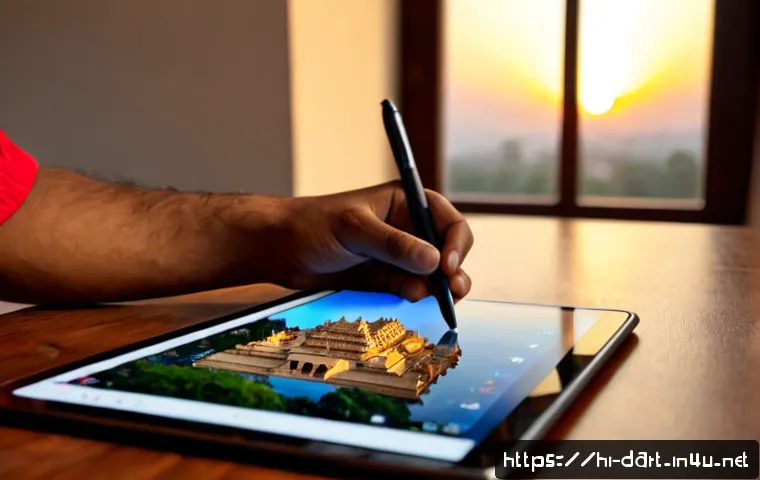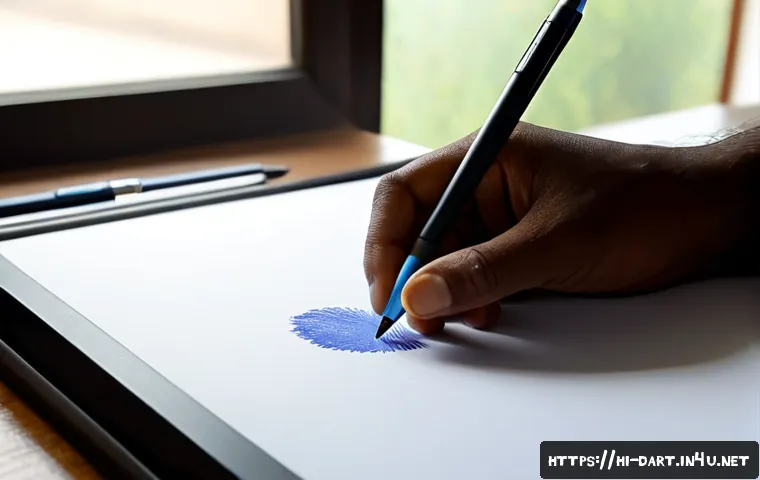
डिजिटल ड्रॉइंग में लाइन बहुत मोटी, बहुत पतली या असमान बन रही है? प्रेशर कर्व, ब्रश सेटिंग, पकड़ और टैबलेट ड्राइवर को सही ढंग से मिलाकर नियंत्रित स्ट्रोक पाना सीखें। साथ में टैबलेट चुनने के व्यावहारिक मानदंड भी जानें।

पेन प्रेशर कंट्रोल सुधारने का सबसे तेज़ तरीका है: पहले प्रेशर कर्व जाँचें, फिर ब्रश में प्रेशर प्रतिक्रिया चालू करें और अंत में ड्राइवर टेस्ट करें। नया पेन टैबलेट तभी देखें जब ऐप, ड्राइवर, निब और सतह की जाँच के बाद भी समस्या बनी रहे।
असमान लाइन का कारण हमेशा स्टायलस नहीं होता; ब्रश की Size, Opacity और Flow सेटिंग भी स्ट्रोक बदल सकती है। हल्के हाथ से ड्रॉ करने वालों को नरम कर्व उपयोगी लग सकता है, जबकि अचानक मोटी लाइन बनने पर थोड़ा कठोर कर्व मदद कर सकता है।
डिस्प्ले टैबलेट या पेन टैबलेट चुनते समय केवल प्रेशर लेवल की संख्या पर निर्भर न रहें। ड्राइवर स्थिरता, ड्रॉइंग सॉफ़्टवेयर संगतता, स्टायलस निब की उपलब्धता और आरामदायक ग्रिप भी उतने ही महत्वपूर्ण हैं।
एक नज़र में
- पहले सेटिंग देखें: प्रेशर कर्व, ऐप का ब्रश विकल्प और इनपुट सेटिंग एक-दूसरे से जुड़े होते हैं।
- असमान स्ट्रोक का कारण अलग हो सकता है: निब, सतह, ड्राइवर टकराव या बहुत अधिक दबाव नियंत्रण बिगाड़ सकते हैं।
- अपग्रेड सोच-समझकर करें: नया पेन टैबलेट लेने से पहले ऐप संगतता, ड्राइवर और निब लागत जाँचें।
| स्थिति | पहले क्या जाँचें | नया टैबलेट कब विचार करें |
|---|---|---|
| लाइन बहुत मोटी या बहुत पतली बनती है | प्रेशर कर्व और ब्रश की Size प्रतिक्रिया | सेटिंग बदलने पर भी नियंत्रित प्रतिक्रिया न मिले |
| प्रेशर बिल्कुल काम नहीं कर रहा | ऐप का प्रेशर विकल्प, इनपुट सेटिंग और ड्राइवर | संगत ड्राइवर या ऐप समर्थन की समस्या बनी रहे |
| लंबे समय में हाथ थकता है | पकड़, निब की घिसावट, सतह और दबाव की आदत | पेन ग्रिप या कार्यक्षेत्र आपके काम के लिए अनुपयुक्त हो |
पहले 5 मिनट में प्रेशर कंट्रोल सुधारने के तीन कदम
तुरंत समाधान: एक खाली कैनवास पर पेन टेस्ट करें, प्रेशर कर्व को छोटे बदलावों में समायोजित करें और ब्रश के Size, Opacity तथा Flow की प्रतिक्रिया अलग-अलग जाँचें। तीनों चीज़ें एक साथ बदलने पर असली कारण पहचानना कठिन हो जाता है।
पेन टेस्ट से समस्या पहचानें: दबाव, गति या ब्रश?
धीरे-धीरे हल्के से भारी दबाव तक कुछ लंबी रेखाएँ बनाएँ। फिर उसी ब्रश से तेज़ और धीमी गति पर रेखाएँ बनाएँ। यदि दबाव बदलने पर ही लाइन बदलती है, तो प्रेशर कर्व या ब्रश प्रेशर सेटिंग मुख्य बिंदु हो सकती है। यदि गति बदलने पर परिणाम अनपेक्षित हो, तो ब्रश की अपनी प्रतिक्रिया भी देखें।
एक ही परीक्षण को अलग ब्रश से दोहराना उपयोगी है। इससे पता चलता है कि समस्या पूरे ड्रॉइंग सॉफ़्टवेयर में है या केवल चुने हुए ब्रश प्रोफ़ाइल में।
प्रेशर कर्व को धीरे-धीरे समायोजित करें
प्रेशर कर्व यह तय करती है कि हल्के और तेज़ दबाव पर स्टायलस की प्रतिक्रिया कैसी महसूस होगी। हल्के हाथ वाले कलाकार को ऐसी प्रतिक्रिया सुविधाजनक लग सकती है जिसमें कम दबाव पर भी बदलाव दिखे। इसके विपरीत, यदि अनजाने में लाइन बहुत मोटी हो जाती है, तो अपेक्षाकृत कठोर प्रतिक्रिया नियंत्रण दे सकती है।
सावधानी: कर्व को बहुत अधिक बदलने के बजाय एक छोटा बदलाव करें, कुछ स्ट्रोक बनाएं और फिर परिणाम देखें। हर ऐप प्रेशर इनपुट को एक जैसे तरीके से नहीं संभालता, इसलिए एक ऐप की पसंदीदा कर्व दूसरे ऐप में वैसी महसूस नहीं हो सकती।
ब्रश में Size, Opacity और Flow की प्रतिक्रिया जाँचें
प्रेशर केवल लाइन की मोटाई नहीं बदलता। ब्रश के अनुसार वही दबाव Size, Opacity या Flow बदल सकता है। लाइन आर्ट के लिए आकार पर प्रेशर प्रतिक्रिया चाहिए हो सकती है, जबकि पेंटिंग में अपारदर्शिता या फ्लो पर नरम नियंत्रण अधिक उपयोगी लग सकता है।
यदि लाइन अचानक फैल रही है, तो केवल टैबलेट सेटिंग न बदलें। देखें कि ब्रश में Size के लिए प्रेशर सक्रिय है या नहीं, और क्या Opacity या Flow भी उसी समय प्रेशर से जुड़ा हुआ है।
प्रेशर कर्व और ब्रश सेटिंग का सही संतुलन
अच्छा नियंत्रण किसी एक “सही” कर्व से नहीं आता। यह आपके हाथ के दबाव, ड्रॉइंग के प्रकार और चुने हुए ब्रश के बीच संतुलन है। इसलिए स्केचिंग, लाइन आर्ट और टेक्सचर पेंटिंग के लिए अलग ब्रश प्रोफ़ाइल रखना व्यावहारिक हो सकता है।
हल्के हाथ वाले कलाकारों के लिए नरम प्रतिक्रिया
यदि आप पेन को स्वाभाविक रूप से हल्के दबाव से चलाते हैं और लाइन में पर्याप्त बदलाव नहीं दिखता, तो नरम प्रेशर प्रतिक्रिया आज़माई जा सकती है। इसका उद्देश्य पेन को जोर से दबाने के लिए मजबूर करना नहीं, बल्कि हल्के हाथ की गति को पढ़ने योग्य बनाना है।
ध्यान रखें: बहुत संवेदनशील प्रतिक्रिया में छोटी अनचाही हरकत भी मोटाई या अपारदर्शिता बदल सकती है। इसलिए ऐसे ब्रश में पहले छोटे स्ट्रोक और घुमावदार रेखाओं का परीक्षण करें।
अनजाने मोटे स्ट्रोक रोकने के लिए कठोर प्रतिक्रिया
यदि स्केच बनाते समय हर दूसरी लाइन भारी दिखती है, तो थोड़ा कठोर कर्व उपयोगी हो सकता है। इससे पेन को अधिक दबाव मिलने पर ही बड़ा बदलाव दिखाई देगा। यह खासकर उन कलाकारों के लिए सहायक हो सकता है जो तनाव में पेन को कसकर पकड़ते हैं।
फिर भी लक्ष्य लगातार अधिक दबाव लगाना नहीं है। लंबे सत्र में बहुत जोर से ड्रॉ करने पर हाथ और कलाई में थकान बढ़ सकती है। कर्व और ब्रश सेटिंग को इस तरह मिलाएँ कि आरामदायक पकड़ के साथ नियंत्रण बना रहे।
लाइन आर्ट, स्केच और पेंटिंग के लिए अलग ब्रश प्रोफ़ाइल
लाइन आर्ट में साफ किनारे और अनुमानित मोटाई प्राथमिक हो सकती है, इसलिए सीमित Size प्रतिक्रिया वाला ब्रश उपयोगी लगता है। स्केच में हल्के से भारी स्ट्रोक का अंतर विचार विकसित करने में मदद कर सकता है। पेंटिंग और टेक्सचर में Opacity या Flow आधारित प्रतिक्रिया पर ध्यान देना बेहतर हो सकता है।
एक ही ब्रश से हर काम करने की कोशिश में नियंत्रण अस्थिर लग सकता है। अपने ड्रॉइंग सॉफ़्टवेयर में अलग कार्यों के लिए कुछ स्पष्ट ब्रश प्रोफ़ाइल बनाना सेटिंग बदलने का समय कम कर सकता है।
सेटिंग ठीक करें या नया पेन टैबलेट लें? तुलना के मानदंड
पेन टैबलेट या डिस्प्ले टैबलेट बदलने से पहले यह अलग करना ज़रूरी है कि परेशानी सेटिंग की है या हार्डवेयर और संगतता की। कई मामलों में ऐप का प्रेशर विकल्प बंद होना, पुराने ड्राइवर या टकराती पेन सेटिंग ही मुख्य कारण होते हैं।
ड्राइवर स्थिरता और सॉफ़्टवेयर संगतता
टैबलेट ड्राइवर, ऑपरेटिंग सिस्टम की पेन सेटिंग और ड्रॉइंग ऐप की इनपुट सेटिंग में टकराव होने पर प्रेशर काम न करने जैसा व्यवहार दिख सकता है। पहले ड्राइवर की स्थिति और ऐप की इनपुट सेटिंग जाँचें। यदि अलग ऐप में परिणाम अलग हैं, तो ऐप-स्तर की संगतता या ब्रश सेटिंग को प्राथमिकता से देखें।
नया ड्रॉइंग टैबलेट चुनते समय यह देखना उपयोगी है कि वह आपके उपयोग वाले ड्रॉइंग सॉफ़्टवेयर और ऑपरेटिंग सिस्टम के साथ कैसे काम करता है। केवल प्रेशर लेवल की संख्या से वास्तविक ड्रॉइंग अनुभव तय नहीं होता।
निब, सतह, पेन ग्रिप और लंबे सत्रों का आराम
घिसी हुई स्टायलस निब स्ट्रोक के अनुभव को बदल सकती है। बहुत फिसलन वाली सतह या अनुपयुक्त स्क्रीन प्रोटेक्टर से लाइन पर पकड़ कम महसूस हो सकती है। पेन की ग्रिप भी महत्वपूर्ण है, क्योंकि असुविधाजनक पकड़ में कलाकार अनजाने में ज्यादा दबाव डाल सकता है।
यदि आप लंबे समय तक डिजिटल इलस्ट्रेशन बनाते हैं, तो केवल स्क्रीन या आकार नहीं, बल्कि पेन को पकड़ने का अनुभव भी देखें। आवश्यक हो तो निब बदलकर और सतह की स्थिति देखकर पहले वर्तमान सेटअप का परीक्षण करें।
बजट में कुल लागत: टैबलेट, निब बदलना और आवश्यक एक्सेसरी
खरीद निर्णय में केवल पेन टैबलेट या डिस्प्ले टैबलेट की शुरुआती कीमत न देखें। निब की उपलब्धता, बदलने की लागत, आवश्यक एक्सेसरी और ड्राइवर समर्थन भी व्यावहारिक लागत का हिस्सा हैं। मॉडल, बंडल, वारंटी और कीमत विक्रेता, क्षेत्र तथा समय के अनुसार बदल सकते हैं, इसलिए खरीद से पहले वर्तमान विवरण की पुष्टि करें।

असमान स्ट्रोक और प्रेशर न चलने की आम गलतियाँ
प्रेशर समस्या दिखते ही हार्डवेयर को दोष देना आसान है, लेकिन क्रम से जाँच करने पर अक्सर कारण स्पष्ट हो जाता है। सबसे पहले ऐप, फिर ड्राइवर और अंत में निब तथा सतह देखें।
ऐप में प्रेशर विकल्प बंद होना
कुछ ब्रश में प्रेशर इनपुट सक्रिय नहीं होता, या वह केवल किसी विशेष गुण से जुड़ा रहता है। उदाहरण के लिए, Size प्रतिक्रिया बंद हो सकती है जबकि Opacity प्रतिक्रिया चालू हो। ब्रश सेटिंग खोलकर देखें कि आप जिस परिणाम की अपेक्षा कर रहे हैं, उसके लिए प्रेशर वास्तव में सक्षम है या नहीं।
पुराने या टकराते ड्राइवर
यदि प्रेशर पहले काम कर रहा था और अचानक बंद हो गया, तो टैबलेट ड्राइवर, ऑपरेटिंग सिस्टम की पेन सेटिंग और ऐप इनपुट सेटिंग की जाँच करें। टकराव की स्थिति में एक जगह का बदलाव दूसरी जगह के व्यवहार को प्रभावित कर सकता है। अलग-अलग ऐप में सरल पेन टेस्ट करके समस्या का दायरा समझें।
जरूरत से ज्यादा दबाव और कलाई पर तनाव
मोटी लाइन पाने के लिए हर स्ट्रोक में बहुत दबाव लगाना स्थायी समाधान नहीं है। इससे हाथ और कलाई की थकान बढ़ सकती है। बेहतर तरीका है कि प्रेशर कर्व और ब्रश की Size या Flow प्रतिक्रिया को अपनी सामान्य पकड़ के अनुसार समायोजित करें।
काम के प्रकार के अनुसार नियंत्रण बनाने का अभ्यास
अभ्यास का लक्ष्य केवल पतली से मोटी लाइन बनाना नहीं, बल्कि अपेक्षित परिणाम को दोहराना है। कम समय के, स्पष्ट उद्देश्य वाले अभ्यास प्रेशर नियंत्रण को समझने में मदद कर सकते हैं।
कॉमिक और लाइन आर्ट के लिए स्थिर रेखाएँ
एक ही दूरी की समानांतर रेखाएँ, धीमे घुमाव और हल्के टेपर वाले स्ट्रोक बनाएं। यहाँ ध्यान इस बात पर रखें कि शुरुआत और अंत में दबाव अनियंत्रित रूप से न बदले। यदि हर लाइन अलग दिखे, तो पहले ब्रश की Size प्रतिक्रिया सीमित करके अभ्यास करें।
कैरेक्टर स्केच के लिए हल्के-भारी स्ट्रोक अभ्यास
एक आकृति को पहले हल्के स्ट्रोक में बनाएं, फिर महत्वपूर्ण किनारों को थोड़ा भारी करें। इससे यह समझने में मदद मिलती है कि आपके हाथ का स्वाभाविक दबाव कहाँ बढ़ता है। स्केच ब्रश में बहुत कठोर प्रतिक्रिया रखने से हल्के विचारात्मक स्ट्रोक दब सकते हैं, इसलिए संतुलन देखें।
पेंटिंग और टेक्सचर के लिए नियंत्रित अपारदर्शिता
एक ही रंग से हल्की परतें बनाकर देखें कि दबाव बढ़ाने पर Opacity या Flow कैसे बदलता है। लक्ष्य यह है कि गहरे क्षेत्र एक झटके में न बनें, बल्कि आपकी इच्छा के अनुसार धीरे-धीरे विकसित हों। टेक्सचर ब्रश में सतह की फिसलन और निब की स्थिति भी अनुभव बदल सकती है।
चयन के मानदंड और तुलना सारांश
पहला: ऐप में ब्रश प्रेशर, Size, Opacity और Flow की सेटिंग जाँचें। दूसरा: टैबलेट ड्राइवर, ऑपरेटिंग सिस्टम की पेन सेटिंग और ऐप इनपुट में टकराव देखें। तीसरा: निब की घिसावट, सतह और पेन ग्रिप पर ध्यान दें। चौथा: नया पेन टैबलेट लेते समय ड्राइवर स्थिरता, ऐप संगतता, कार्यक्षेत्र और निब उपलब्धता तुलना करें। पाँचवाँ: केवल प्रेशर लेवल की संख्या को गुणवत्ता का अंतिम मानदंड न मानें।
डिस्प्ले टैबलेट या स्टायलस खरीदने से पहले आधिकारिक विवरण में ड्राइवर समर्थन, संगत ऐप और बदलने योग्य निब की शर्तें देखें।
अंत में
प्रेशर कंट्रोल बेहतर करने के लिए पहले सेटिंग और ब्रश को समझना सबसे उपयोगी कदम है। सही कर्व वह है जो आपके सामान्य हाथ के दबाव के साथ आरामदायक और दोहराने योग्य स्ट्रोक दे। यदि समस्या केवल एक ऐप या एक ब्रश में दिखती है, तो नया हार्डवेयर लेने से पहले वहीं जाँच करें। अपग्रेड का निर्णय संगतता, आराम और रखरखाव को साथ देखकर लें।
जानने योग्य उपयोगी बातें
निब की स्थिति छोटे नियंत्रण बदलाव का कारण हो सकती है। स्क्रीन प्रोटेक्टर या सतह की फिसलन भी ड्रॉइंग अनुभव बदल सकती है। अलग प्रकार के काम के लिए अलग ब्रश प्रोफ़ाइल रखने से बार-बार सेटिंग बदलने की जरूरत कम हो सकती है।
महत्वपूर्ण बातें
हर कलाकार के लिए आदर्श प्रेशर स्तर या कर्व समान नहीं होता। किसी विशेष टैबलेट, स्टायलस या ऐप का अनुभव उपयोगकर्ता, ड्राइवर, सेटिंग और कार्यशैली के अनुसार बदल सकता है। कीमत, बंडल, वारंटी तथा ड्राइवर समर्थन खरीद से पहले विक्रेता और आधिकारिक जानकारी में अवश्य जाँचें।
अक्सर पूछे जाने वाले प्रश्न
Q1. क्या महंगा ड्रॉइंग टैबलेट लेने से प्रेशर कंट्रोल अपने-आप बेहतर हो जाता है?
A1. जरूरी नहीं। प्रेशर कर्व, ब्रश सेटिंग, ड्राइवर, निब और आपकी पकड़ भी नियंत्रण को प्रभावित करते हैं। केवल प्रेशर लेवल की संख्या से वास्तविक ड्रॉइंग अनुभव या गुणवत्ता तय नहीं होती।
Q2. पेन प्रेशर काम नहीं कर रहा है तो पहले ऐप की सेटिंग देखूँ या ड्राइवर अपडेट करूँ?
A2. पहले ऐप में ब्रश और प्रेशर इनपुट विकल्प देखें। उसके बाद ड्राइवर, ऑपरेटिंग सिस्टम की पेन सेटिंग और ऐप इनपुट सेटिंग में टकराव की जाँच करें। अलग ऐप में पेन टेस्ट करने से कारण पहचानना आसान हो सकता है।
Q3. शुरुआती कलाकार के लिए टैबलेट चुनते समय प्रेशर लेवल के अलावा क्या देखना चाहिए?
A3. ड्राइवर स्थिरता, आपके ड्रॉइंग सॉफ़्टवेयर की संगतता, कार्यक्षेत्र, पेन ग्रिप, स्टायलस निब की उपलब्धता और आवश्यक एक्सेसरी की कुल लागत देखें। खरीद से पहले वर्तमान कीमत, बंडल और समर्थन शर्तों की पुष्टि भी करें।